
Welke informatie op de opdrachtbon wordt getoond, kun je vooraf zelf bepalen. De opdrachtbon wordt automatisch gegenereerd op basis van de ingevoerde opdrachtgegevens en de vooraf ingestelde lay‑outinstellingen.
De opdrachtbon kan op verschillende manieren worden gedeeld, bijvoorbeeld met medewerkers of met klanten.
Per hoofdaannemer kan een eigen lay‑out voor de opdrachtbon worden ingesteld, zodat de weergave aansluit op de wensen en huisstijl van de betreffende organisatie.
Voor meer info over de hoofdaanemer klik hier; https://support.planwas.nl/handleiding/relaties/lay-out-per-hoofdaannemer-/
Hieronder vertelen wij welke verschillende opties er zijn bij het vooraf instellen van de opdrachtbon Lay-out.
Opdrachten - Layout instellingen
Ga naar instellingen → Planning & Opdrachten → Lay- out instellingen
Onderstaande gegevens worden gebruikt binnen het systeem bij alle berichten die vanuit het systeem worden verzonden.
Denk hierbij aan de opdrachtbon maar ook de E-Mail tamplate- Notificatie dienst enz.
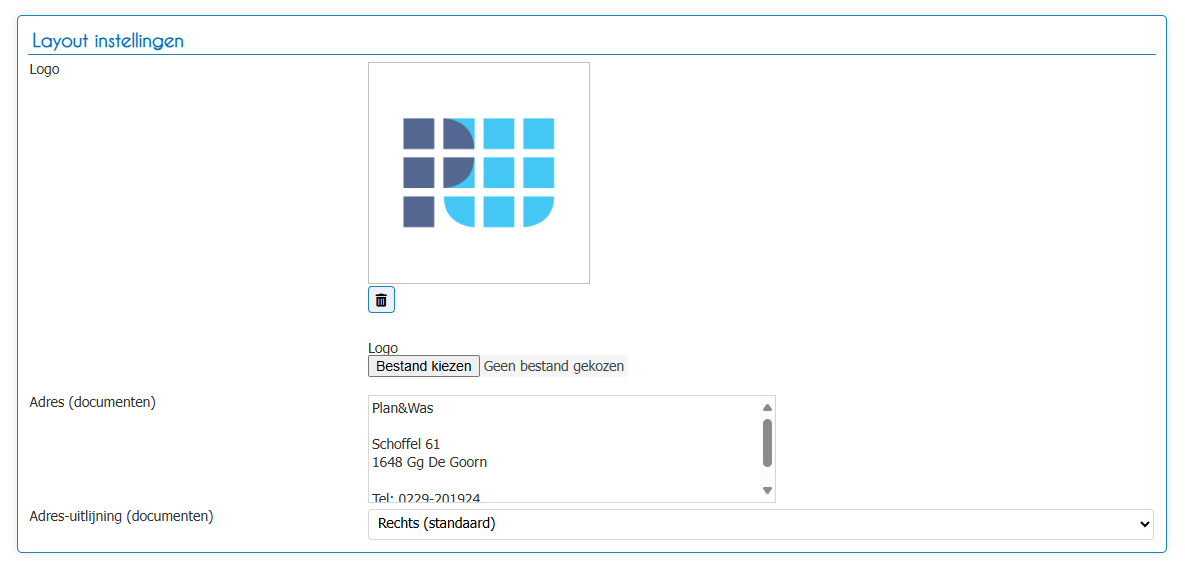
Allereerst kom je in de lay‑outinstellingen. Hier moet het bedrijfslogo worden toegevoegd.
Vervolgens vul je alle adresgegevens van het bedrijf in en kies je de gewenste uitlijning. Deze gegevens worden gebruikt bij het genereren van de opdrachtbon,facturen enz, zodat deze altijd in de juiste huisstijl wordt weergegeven.
Opdrachten - Layout instellingen
Bij de Opdrachten – Lay‑outinstellingen bepaal je welke informatie wel of niet wordt getoond op de opdrachtbon. Voordat je de instellingen aanvinkt, is het belangrijk om na te denken over wie deze bonnen gaan inzien.
Wanneer de bonnen uitsluitend door personeel worden gebruikt, kan het voldoende zijn om interne informatie te tonen. Als de bonnen ook naar klanten worden verzonden, kan het wenselijk zijn om andere of aanvullende gegevens zichtbaar te maken.
Door vooraf goed te bepalen welke informatie relevant is voor de ontvangers, zorg je ervoor dat de opdrachtbon altijd duidelijk, passend en professioneel wordt weergegeven.
- Oprachtduur weergeven
De vooraf ingestelde opdracht tijd word getoond - Plan datum met weeknummer
- Adres-object weergeven
- Tijdstip weergeven
De vooraf ingestelde verwachte opdracht tijd word getoond - Telefoonnummer (Klant)
- Aftekenen vereist
Er komt een extra vak op de bon waarin de handtekening kan worden gezet/ deze word automatisch gevuld als er in de app is afgetekend. - Vorige opdracht weergeven
De laatste uitgevoerde datum word getoond (meerdere toon opties beschikbaar) - Volgende opdracht weergeven
De eerst volgende datum word getoond (meerdere toon opties beschikbaar) - Opmerking weergeven
Vul zo nodig een extra opmerking te met betrekking van de opdrachtbon - Medewerker weergeven
- Resources weergeven
- Factuurbedrag weergeven
- Betalingscondities weergeven

Voorbeeld opdrachten bon
