
Je kunt de opdrachten inzien en gaan uitvoeren. Het is mogelijk om deze in willekeurige volgorde af te handelen, maar je kunt ook gewoon de geplande volgorde aanhouden. Afhankelijk van de afgesproken werkwijze kun je direct aan de slag.
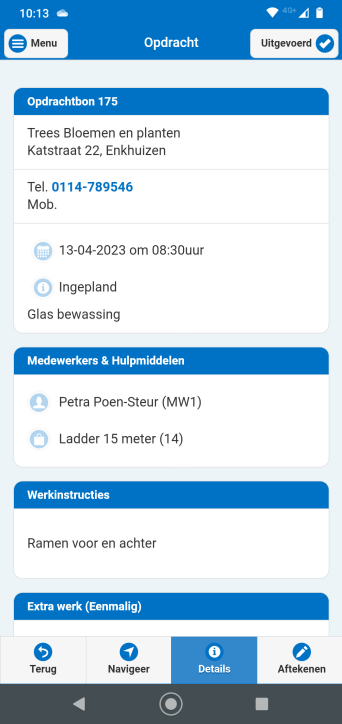
Wanneer je op een opdracht klikt, wordt deze geopend en zie je de opdrachtenbon met alle bijbehorende gegevens. Hier kun je extra werk en extra tijd toevoegen en eventueel de relatie laten tekenen voor het uitvoeren van de opdracht.
Na het uitvoeren van de opdracht kun je deze direct markeren als uitgevoerd. Daarnaast is er de mogelijkheid om meteen te factureren, maar dit kan ook achteraf. Je kunt direct een betaling registreren, zodat alles netjes wordt vastgelegd.
Hieronder leggen wij in het kort alle opties aan jou uit.
Voorbeeld;
Opdracht vandaag Voorbeeld Geopende opdracht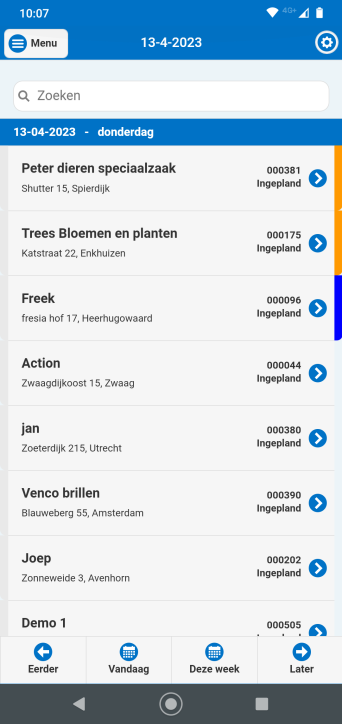
Navigeer
Onder aan de app vind je de knop "Navigeer "hiermee kan je de navigatie openen en kan je daarmee rechtstreeks naar de relatie navigeren via google maps of bijvoorbeeld Waze.
Opdrachtbon
Op de opdrachtbon vind je alle gegevens terug die je nodig hebt om het werk uit te kunnen voeren.
direct boven aan vind je de klantgegevens inclusief de opdracht aanduiding.
Wanneer dit is toegestaan word ook de tijdsduur van de opdracht getoont.
De opdracht-bon kan alleen worden ingezien als hiervoor de rechten zijn ingesteld
Medewerkers & Hulpmiddelen
Vervolgens kan je zien wie er aan de opdracht is gekoppeld en welke toegevoegde hulpmiddelen (Resources) er nodig zijn voor de opdracht.
Werkinstructies
De eerder ingevoerde werkinstructie staan hier aangegeven
Extra werk (Éénmalig)
In de app kan je extra werk direct noteren en eventueel factureren, deze informatie word ook toegevoegd aan de
opdrach-bon en kan ook aan de factuurregel worden toegevoegd.
Zie hier meer over bij "Extra werk eenmalig"
Factuur bedrag, Facturatie & Betalingen
Wanneer je volledige rechten hebt is het mogelijk om ook direct te factureren van uit de app.
Ook wanneer de rechten tot het inzien van kas/pin betaling is geactiveerd kan er een betaling worden geregistreerd.
Als je recht heb op de Kas/Pin instellingen kan deze alleen worden gebruikt bij de klanten die hier op staan ingesteld.
Na het afhandelen van de opdracht kan je vervolgens direct overgaan op factureren en betalen / betaling registreren.
Voor meer uitleg hier over ga naar '"Factureren
Aftekenen
Je kunt ervoor kiezen om de opdracht te laten aftekenen in de app nadat je de werkzaamheden hebt uitgevoerd.
De handtekening kan zowel door jou als medewerker worden gezet, als door de klant. Bij het aftekenen krijg je de keuze wie de handtekening plaatst.
Wanneer aftekenen verplicht staat ingesteld, kun je de opdracht pas afronden nadat de handtekening is gezet. Hiermee wordt bevestigd dat de werkzaamheden zijn uitgevoerd en akkoord zijn bevonden.
Voor meer informatie hier over ga naar "Afteken in de app"
Uitgevoerd
Wanneer de opdracht is uitgevoerd klikt je op "uit gevoerd "vervolgens word de opdracht verwerkt in het systeem en geregistreerd op uitgevoerd. Is er direct betaald word dit ook geregisteerd en de factuur word verzonden als je hier voorkiest.