In de app is het mogelijk om ook de opdrachten van collega’s in te zien of alle relatiegegevens te tonen. Wanneer jij deze extra rechten hebt gekregen via de instellingenpagina, heb je toegang tot alle relaties en medewerkers in de app.
Hiermee kun je eenvoudig meekijken in de planning van anderen, klantgegevens controleren of opdrachten openen die niet direct aan jou zijn toegewezen. Dit geeft je meer flexibiliteit en overzicht tijdens het uitvoeren van je werkzaamheden.
Meer hierover leest u bij beheer medewerkers
Relaties
Wanneer jij de rechten hebt om alle relaties in te zien, kun je binnen de app zoeken in alle relaties en hun gegevens openen. Zijn deze rechten niet geactiveerd, dan zie je in de app alleen de gegevens van de relatie waarvoor je op dat moment een opdracht uitvoert.
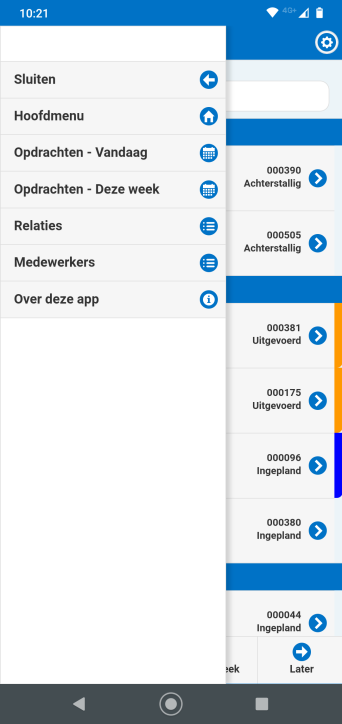
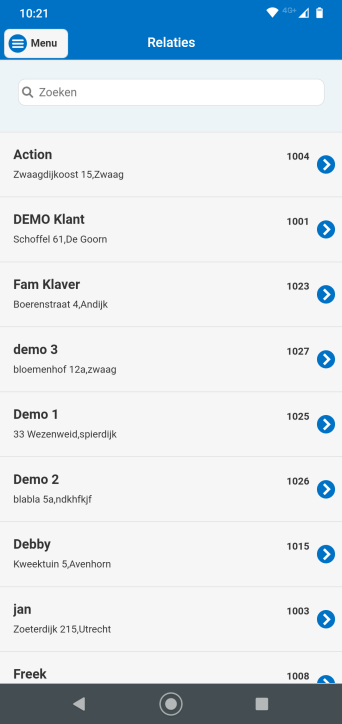
Na het activeren van deze extra rechten verschijnt in het hoofdmenu een extra tabblad met de naam Relaties. Via dit tabblad ga je naar het relatieoverzicht, waar je met de zoekbalk eenvoudig verschillende relaties kunt opzoeken. Wanneer je de juiste relatie hebt gevonden, kun je deze direct openen door erop te klikken.
Hiermee heb je altijd snel toegang tot klantinformatie, ook wanneer je werkzaamheden uitvoert die niet direct aan één specifieke opdracht zijn gekoppeld.
Voorbeeld Hoodmenu met "relatie tabblad" Voorbeeld Relatie overzicht
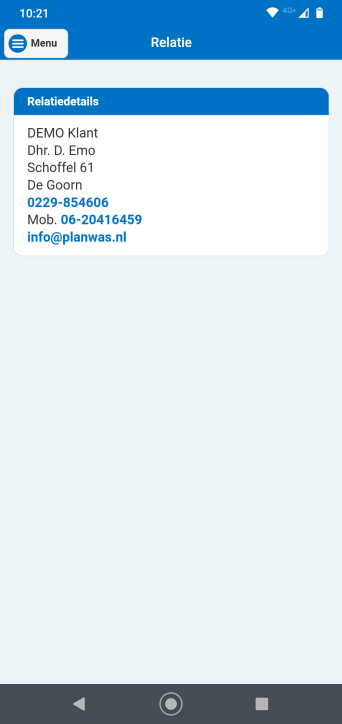
Relatiedetails
Wanneer je een relatie hebt geopend, zie je de gegevens die eerder zijn ingevoerd in de relatiekaart in de webversie van Plan&Was. Hier vind je onder andere het adres en de contactgegevens van de klant.
Op deze manier heb je in de app altijd direct toegang tot de belangrijkste klantinformatie, zodat je snel kunt controleren waar je moet zijn en met wie je contact hebt.
Medewerkers
Standaard staat ingesteld dat alle medewerkers worden getoond. Dit betekent dat je binnen het systeem alle opdrachten kunt inzien van alle medewerkers.
In de beheerpagina worden de rechten per medewerker ingesteld. Wanneer de knop Medewerkerfilter actief wordt geactiveerd, kan de betreffende medewerker alleen nog zijn eigen opdrachten inzien. Hiermee beperk je het overzicht tot uitsluitend de opdrachten die voor die medewerker relevant zijn.
Deze instelling helpt om het overzicht te bewaren, zeker wanneer meerdere medewerkers tegelijk in de planning werken.
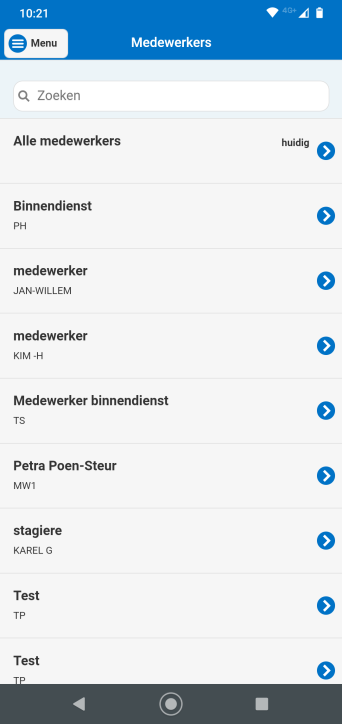
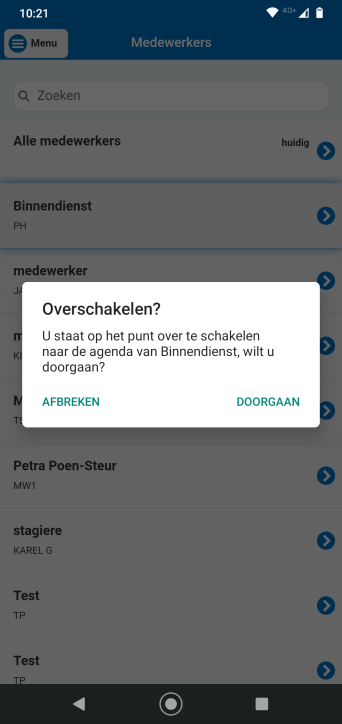
Voorbeeld;
Overzicht alle medewerkers Voorbeeld melding overschakelen naar andere medewerker