
Binnen Plan&Was is het mogelijk om de module Offerte te gebruiken (beschikbaar vanaf het Plus‑pakket). Voordat je met deze module kunt werken, stel je eerst de standaardinstellingen in via de instellingenpagina. Hiermee zorg je ervoor dat alle offertegegevens correct worden verwerkt binnen jouw administratie.
Via het tabblad Offerte kun je offertes raadplegen, opstellen en versturen naar zowel bestaande als nieuwe relaties. Bij het aanmaken van een offerte vul je direct alle klantgegevens in en wordt automatisch een opdrachtenbon aangemaakt. Wanneer de relatie de offerte accepteert, kun je meteen klikken op Opdracht inplannen. De opdracht wordt dan direct verwerkt in het systeem en opgenomen in de planning.
Op deze manier kun je snel en overzichtelijk offertes opstellen, opvolgen en omzetten naar uitvoerbare opdrachten.
Offerte instellingen
Voor je de eerste offerte gaat versturen loop je alle instellingen na en stel deze in naar wens.
Ga naar het tabblad Instellingen → Offertes.
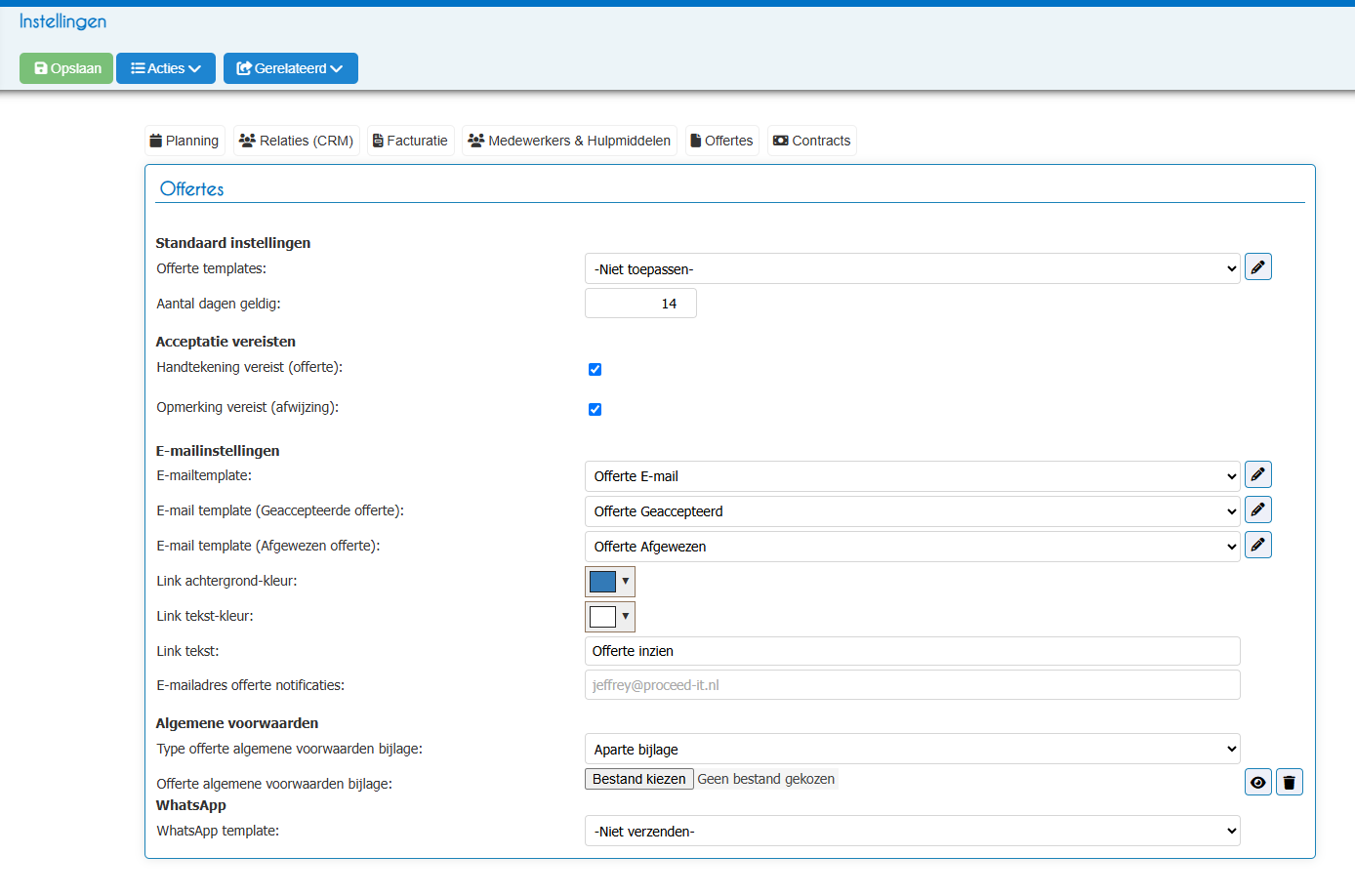
Offerte Templates
Elke offerte is voorzien van een kop- en voettekst.
Door gebruik te maken van templates is het mogelijk om veel voorkomende offertes alvast in te richten die bij nieuwe offertes kunnen worden gebruikt.
De teksten zijn naar wens te personaliseren. De kop-tekst wordt veelal gebruikt voor de aanhef en introductie van de offerte.
De voettekst wordt gebruikt ter afsluiting van de offerte.
Je stelt zelf in welke standaard kop en voettekst je wilt gaan gebruiken die het beste past bij jouw offerte voorstel.
Aantal dagen geldig
Een offerte die wordt uitgebracht naar de klant is altijd voorzien van een geldigheidsduur.
De geldigheidsduur wordt gebaseerd op de huidige datum plus het aantal dagen dat een offerte geldig is.
Na het verstrijjken van de geldheidsduur kan de offerte niet meer automatisch worden geaccepteerd, de klant dient voor het verstrijken van de geldheidsduur gebruik te hebben gemaakt van het offerte portaal. Het is altijd mogelijk de geldigheidsdatum te wijzigen mocht de datum zijn verstreken.
Handtekening vereist
Wanneer deze optie is ingeschakeld, dient de klant de offerte eerst te ondertekenen voordat hij deze kan accepteren.
Opmerking vereist (afwijzing)
Wanneer deze optie is ingeschakeld, dienst de klant een reden op te geven bij het weigeren van de offerte.
E-mailtemplate
De standaard kop- en voettekst bij het maken van een nieuwe offerte.
Wanneer de offerte via het systeem naar de klant wordt toegezonden is het vereist hiervoor een e-mailtemplate te configureren.
Deze template bevat de standaard inhoud van het bericht.
E-mail template (Geaccepteerde offerte)
De standaard e-mailtemplate die naar de relatie wordt gestuurd nadat zij de offerte hebben geaccepteerd
E-mail template (Afgewezen offerte)
De standaard e-mailtemplate die naar de relatie wordt gestuurd nadat zij de offerte hebben afgewezen
Link achtergrond kleur, tekst kleur en tekst.
Geef hierbij de kleur op van de link-achtergrond, die bij het uitbrengen van de offerte per e-mail automatisch wordt toegevoegd.
Geef hierbij de kleur op van de link-tekst, die bij het uitbrengen van de offerte per e-mail automatisch wordt toegevoegd.
Geef hierbij de tekst/label op van de link, die bij het uitbrengen van de offerte per e-mail automatisch wordt toegevoegd.
E-mailadres offerte notificaties
Geef hierbij het e-mailadres op waar offerte acceptatie- en afwijzingen naartoe worden gestuurd. Indien deze leeg wordt gelaten, wordt het standaard bedrijfs e-mailadres gebruikt om bevestigingen naartoe te sturen.
Offerte algemene voorwaarden bijlage
Voeg eventueel de algemene voorwaarden aan de offerte toe: als bijlage, met PDF samenvoegen, of niet inbegrepen.