
Wanneer een medewerker verlof wil aanvragen, kan dit heel eenvoudig via de app worden gedaan. Dit is alleen mogelijk wanneer deze extra functie is geactiveerd op de medewerkerskaart.
Zodra de functie is ingeschakeld, kan de medewerker zelf een verlofaanvraag indienen, waarna deze zichtbaar wordt in het systeem voor verdere verwerking.
Een aangevraagde verlofperiode moet altijd eerst worden goedgekeurd voordat deze in de planning wordt verwerkt. Pas na goedkeuring wordt het verlof zichtbaar in het schema en meegenomen in de werkverdeling.
Op deze manier blijft de planning overzichtelijk en voorkom je dat verlof automatisch wordt ingepland zonder dat dit gecontroleerd is.
Verlof registratie activeren
Om een medewerker toestemming te geven om verlof te registreren via de app, moet je deze functie eerst activeren op de medewerkerskaart.
Je doet dit als volgt:
Ga naar Instellingen
Kies voor Medewerkers & hulpmiddelen
Open de medewerkerskaart van de betreffende medewerker
Ga naar Toegang tot Plan&Was
Het onderdeel Mobiele webapp
Zet Verlofregistratie tonen op zichtbaar
Sla de wijziging op
Vanaf dat moment kan de medewerker via de app zelf verlof aanvragen, waarna de aanvraag ter goedkeuring in het systeem verschijnt.
Verlof aanvragen
Na het inloggen kun je vanuit het hoofdmenu het onderdeel verlofregistratie openen. Hier is het mogelijk om zowel eerder ingediende verlof in te zien als een nieuwe aanvraag te registreren.
Via het tabblad Verlof registreren kom je in het overzicht waar je direct een nieuwe aanvraag kunt indienen. Dit overzicht toont ook eerdere aanvragen, zodat je altijd duidelijk ziet wat er al is aangevraagd en wat nog in behandeling is.
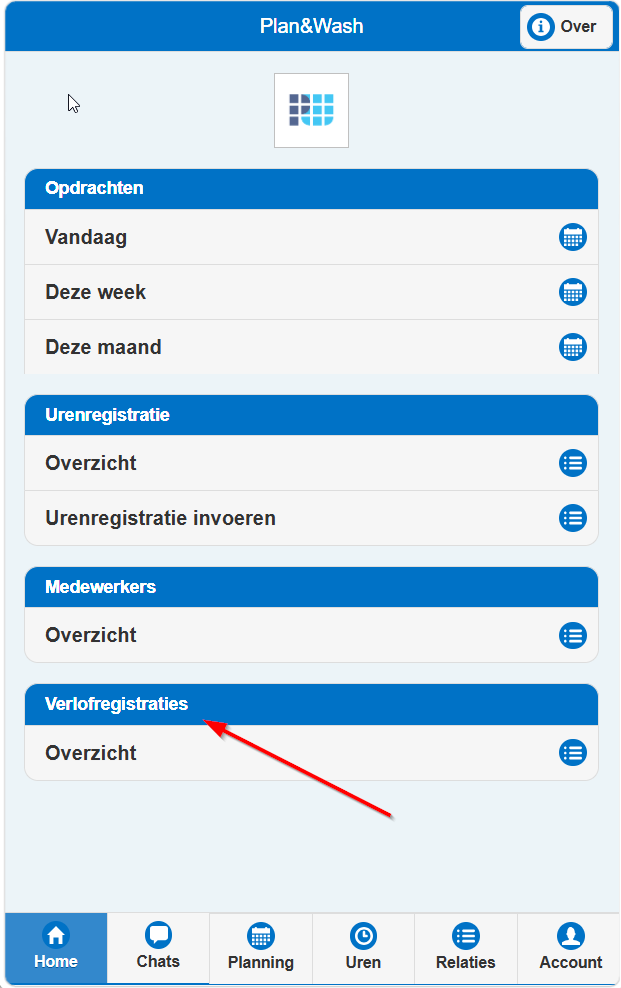
Nieuwe registratie toevoegen
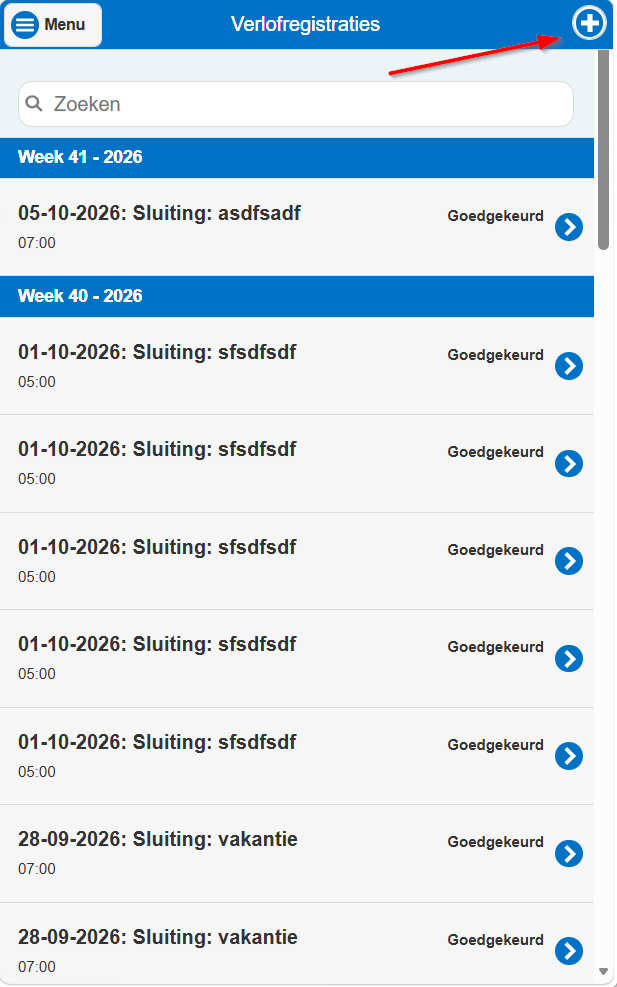
In onderstaand voorbeeld zie je het verlofoverzicht van een voorbeeld gebruiker.
Rechtsboven staat het plus‑teken (+). Klik hierop om een nieuwe verlofregistratie in te dienen.
Het overzicht toont alle eerdere aanvragen, inclusief de status, zodat je altijd duidelijk ziet wat al is aangevraagd en wat nog moet worden beoordeeld.
Indienen
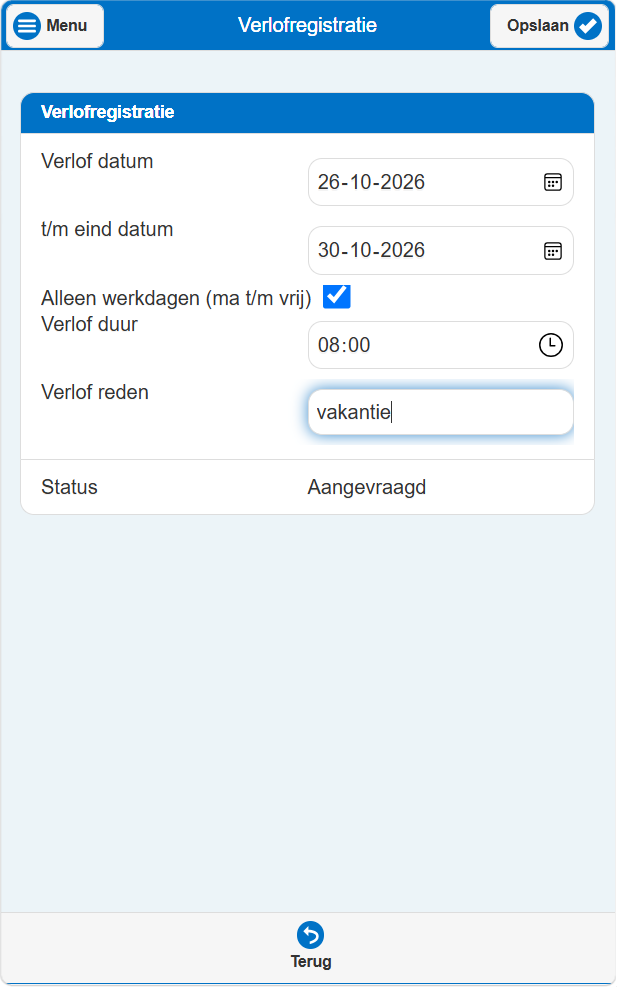
In de vervolgstap registreer je de verlofaanvraag. Je geeft hierbij aan in welke periode je verlof wilt opnemen. Daarnaast kies je of het verlof geldt voor alle werkdagen, of alleen voor een specifieke duur.
Ook vul je de reden van het verlof in.
Na het opslaan krijgt de aanvraag de status aangevraagd. Vanaf dat moment wordt deze ter beoordeling aangeboden en pas na goedkeuring verwerkt in de planning.
Verlof status
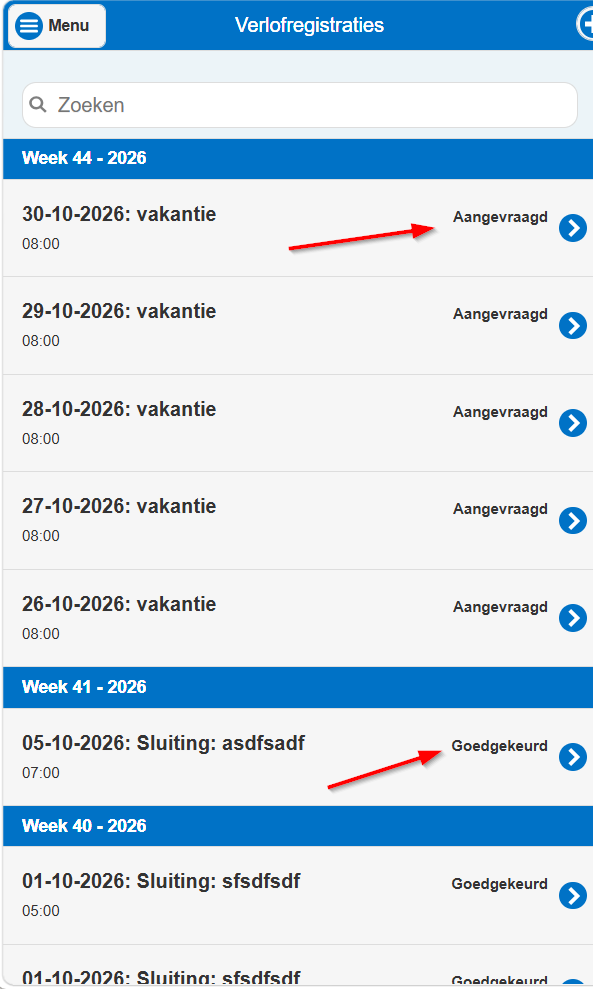
Binnen de verlofregistratie worden verschillende statussoorten gebruikt. Deze statussen geven duidelijk aan in welke fase een verlofaanvraag zich bevindt, zodat zowel medewerker als beheerder precies weet wat de huidige stand van zaken is.
- Aangevraagd
- In afwachting
- Goedgekeurd
- Afgewezen
Verlof beoordelen
Nadat een medewerker verlof heeft aangevraagd, staat de aanvraag klaar om beoordeeld te worden. Deze beoordeling kan alleen worden uitgevoerd door een medewerker met volledige toegangsrechten in de backoffice/desktop‑omgeving.
Pas na goedkeuring wordt het verlof verwerkt in de planning en zichtbaar in het schema.
De beoordeling van een verlofaanvraag kan worden uitgevoerd via de volgende stappen:
Ga naar Instellingen
Kies voor Medewerkers & hulpmiddelen
Open de medewerkerskaart van de betreffende medewerker
Open het onderdeel Verlofregistratie
Beoordeel de aanvraag
Pas de status aan naar de juiste beoordeling (bijvoorbeeld goedgekeurd of afgewezen)
Na het aanpassen van de status wordt de aanvraag verwerkt volgens de gekozen beoordeling.